

完整的工作,很少只依赖某一种单一的工具能力。
写篇文案,常常需要配几张图;做一个有美感的网页,至少得先出原型,再写代码。过去,这些能力分散在不同的工具里,你得为每个能力单独付费,也需要在过程中不停下载、截图、同步。这种被工具牵着鼻子走的过程,既琐碎,也打断了创造的连贯性。
Tutti 正在试图找回这种连贯性。
它尝试构建一个工作空间,让所有的能力回归到一种“流动的秩序”中。
这里的工具,不仅你能用,你的 Agent 也能顺手调用。
更重要的是:所有调用都复用了你本地已有的 Agent 订阅,无额外开支,资源即刻转化为生产力。
三种用法
1. 直接使用
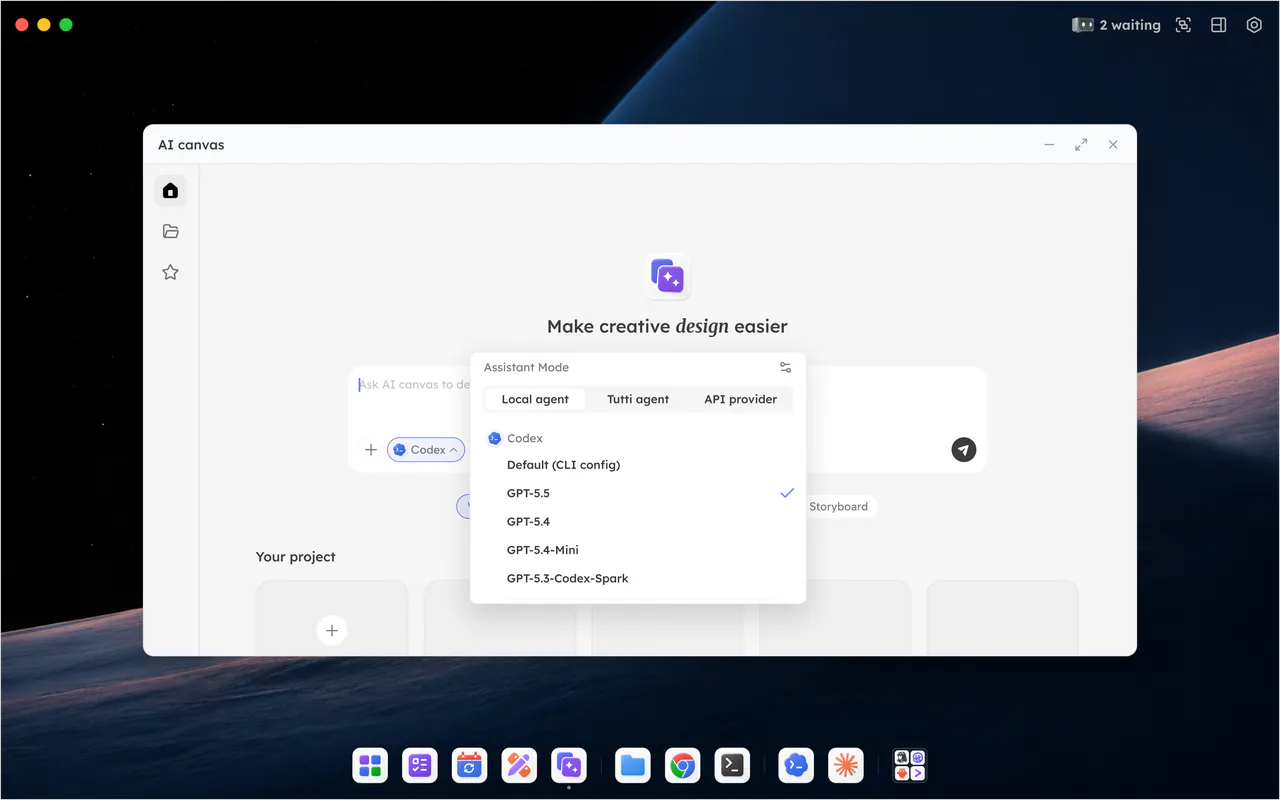
打开应用市场,点击「安装」即可开始。
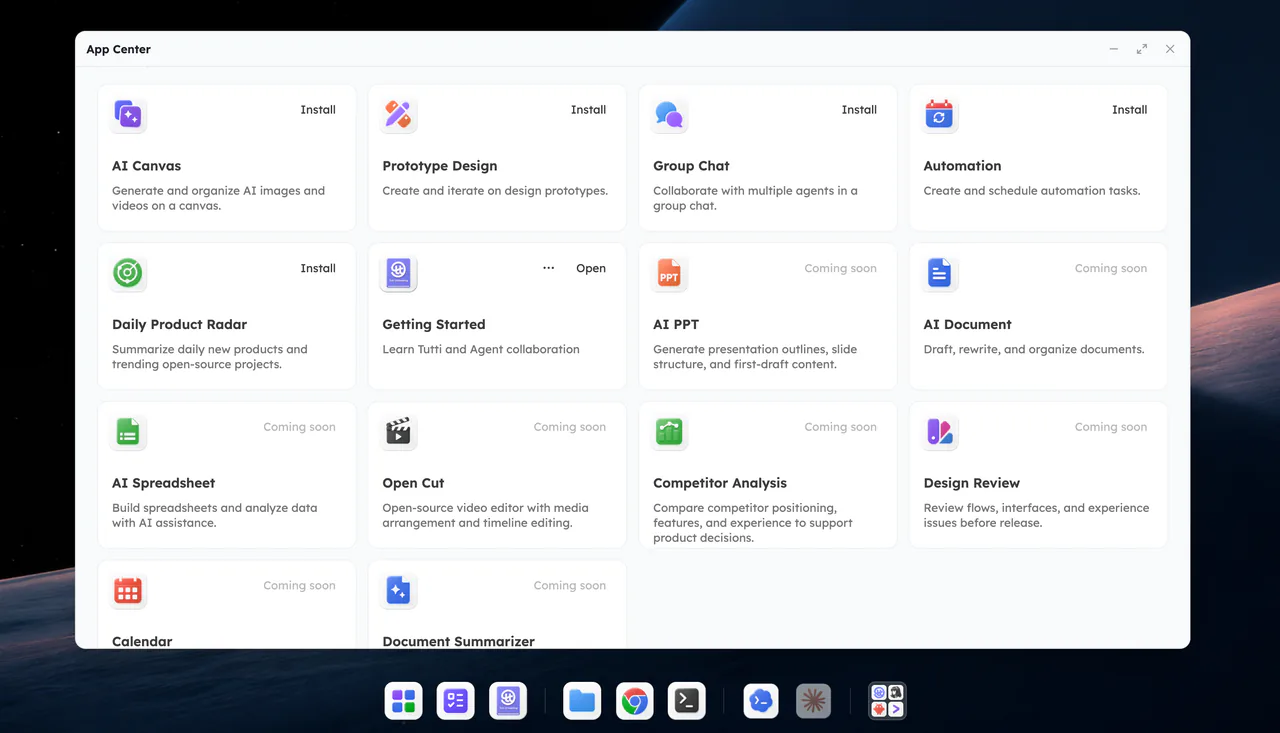
以 AI Canvas 为例,打开它,输入 Prompt,就能让它在画布上帮你出几张图。
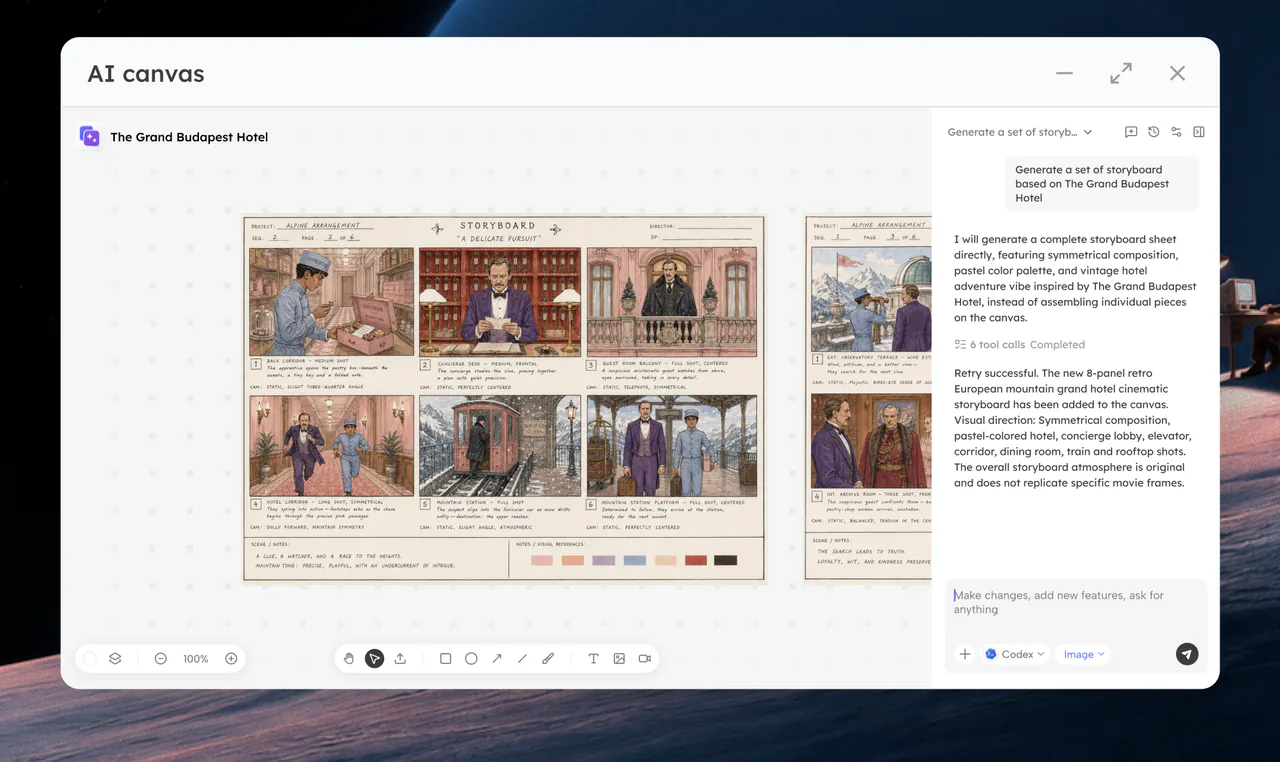
2. @ Agent 调用
无需跳出当前的对话框。落地页写到一半缺张图?直接在对话框里 @ 生图应用,让 Agent 去完成。需要排版?再 @ Codex。从构思、出图到 coding,一个窗口,一气呵成。
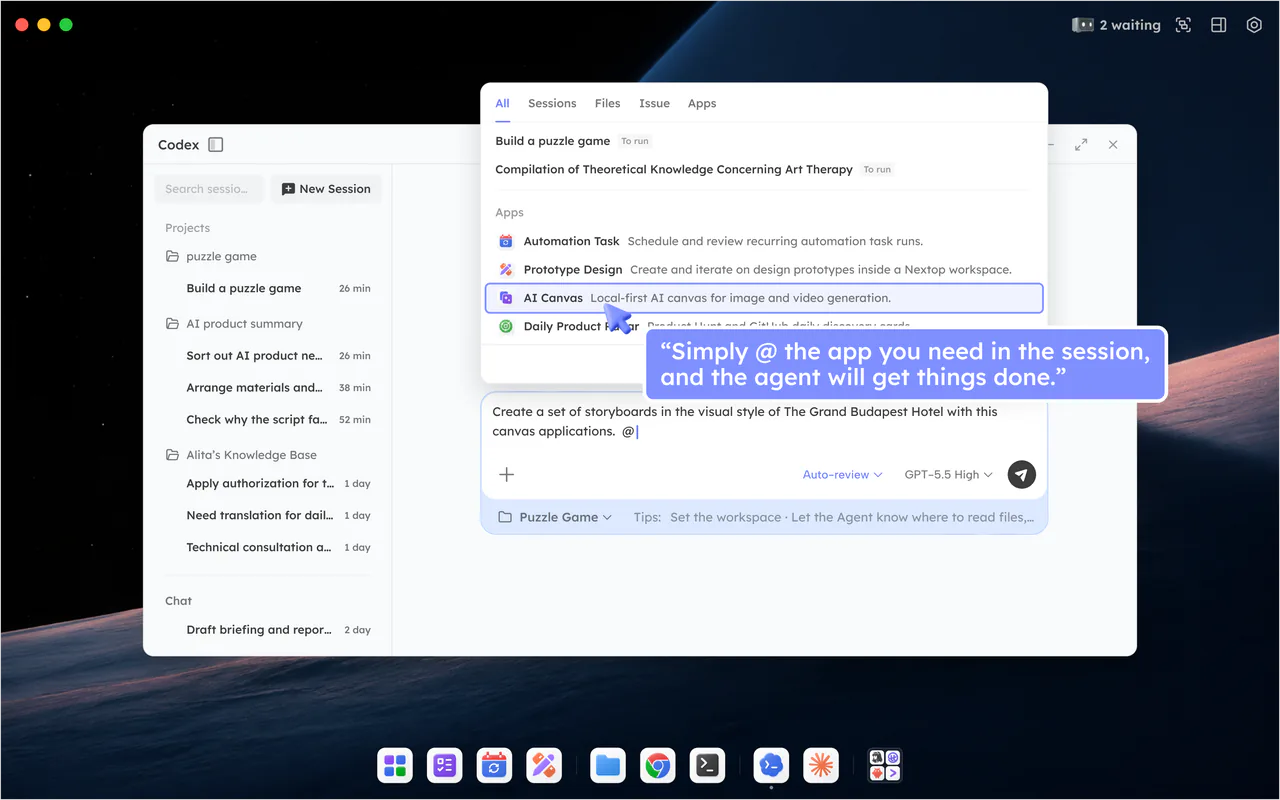
3. 任务中心,编排调用
复杂的工作往往需要分层处理。在任务中心,你可以将庞大的目标拆解为子任务。哪个环节交给哪个应用,哪个步骤由哪个 Agent 负责,你来决定。
一个小小期待
目前官方应用正在持续开发中,但这只是开始。
后续,Tutti 将邀请更多优秀开发者共同构建应用生态。
如果你有兴趣,欢迎随时创造!