Agent 时代,图像生成不只是「输入 prompt 出图」
市面上的 AI 生图工具很多。输入一段 prompt,等几秒,出一张图。大部分工具到这就结束了。
但在实际工作流里,生图只是第一步。你生了一张配图,想让它和代码配合。你生了一张 UI 素材,想让 Agent 基于它调整页面。你生了一张概念图,想让同事看看、改改、提点意见。
在传统流程里,这些环节是割裂的:生图工具出图,你下载图片,上传到别的地方,描述给 Agent 听,发给同事看。每一步都有信息损耗。
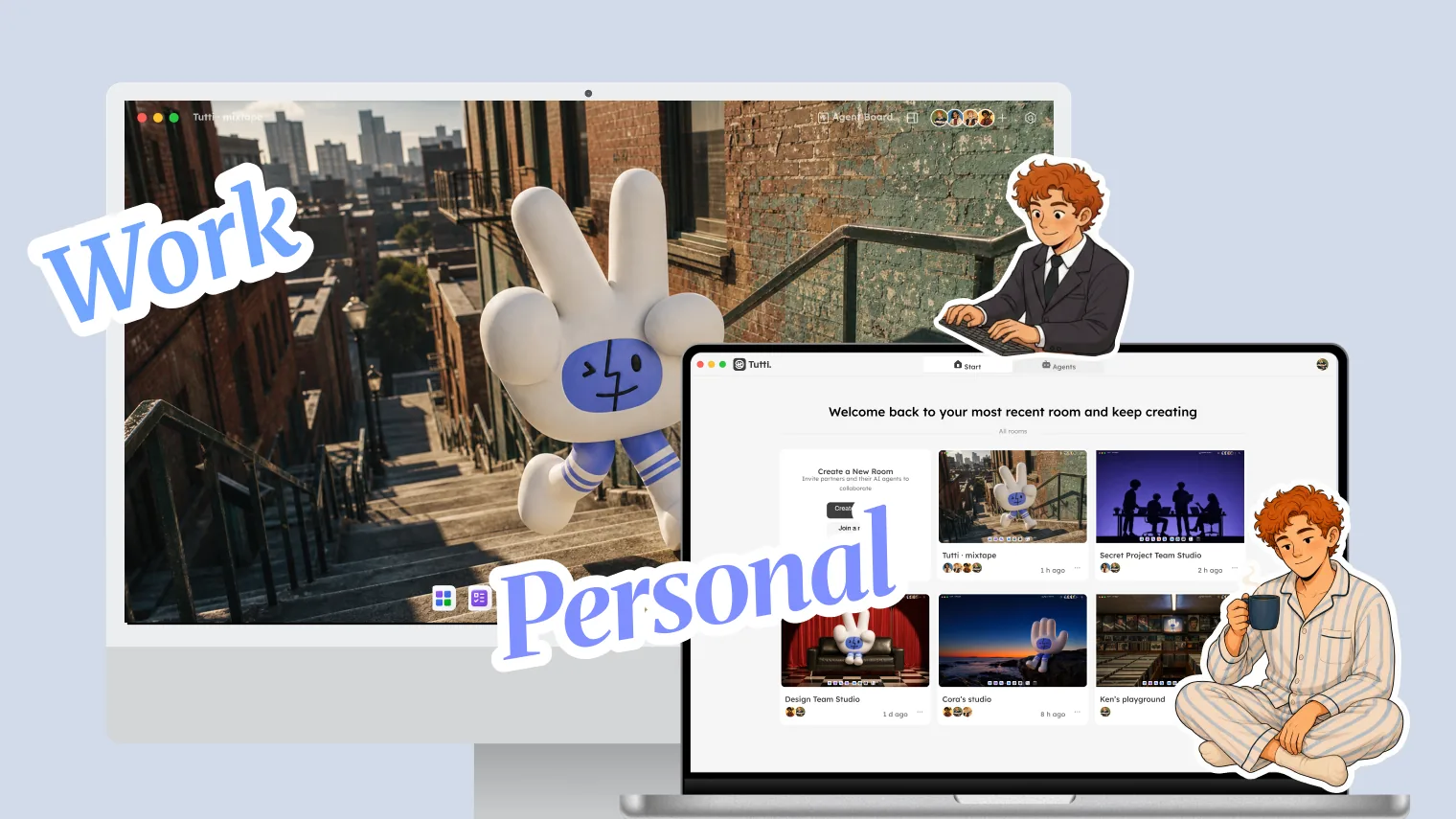
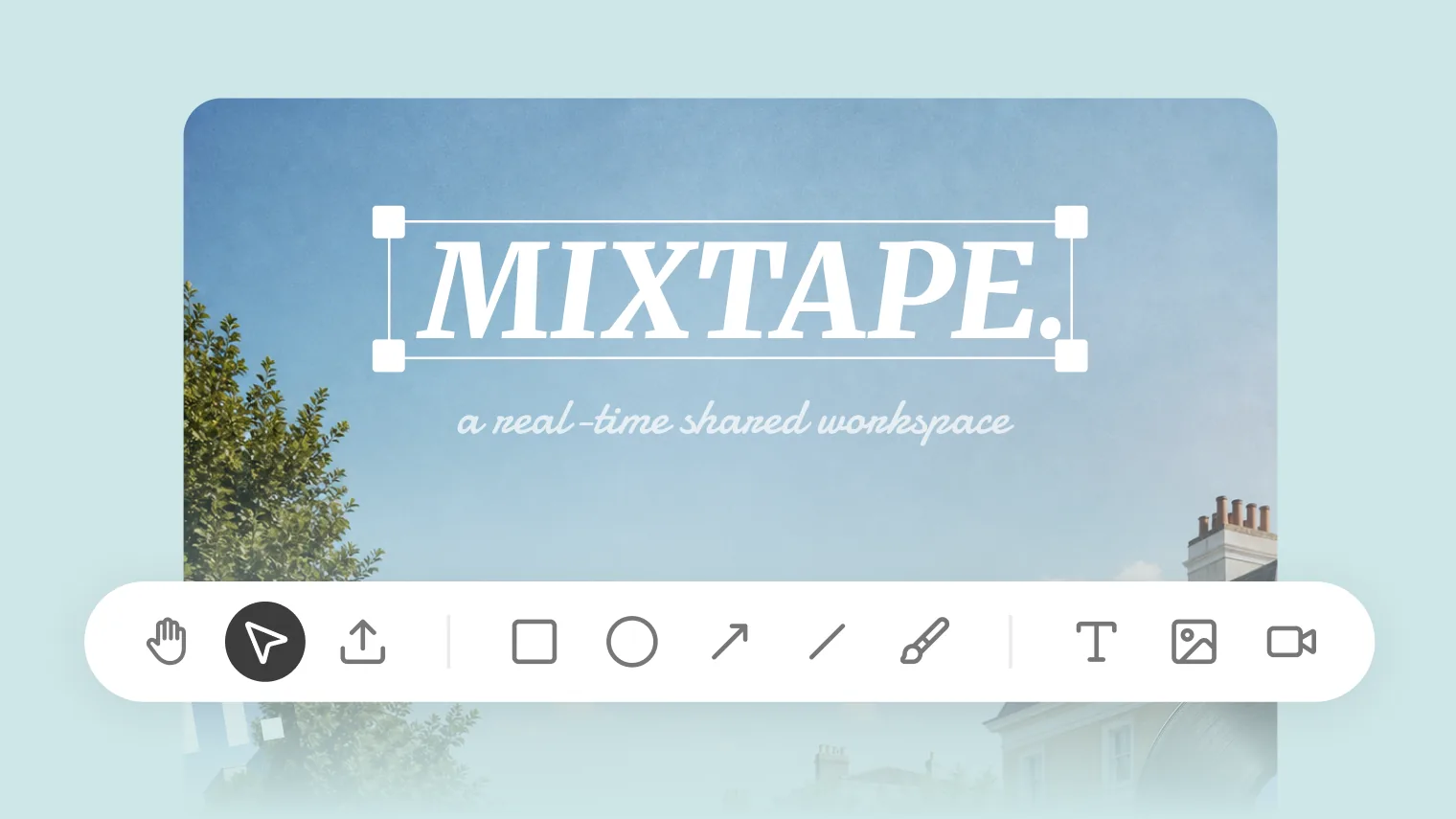
AI Canvas 是 Tutti · VM 的内置应用,把图像生成放在协作空间里。生成的图片天然就在 Room 里,人能看到,Agent 能引用,同事能讨论。
用的还是你已有的 Agent 订阅:比如 Codex。
AI Canvas 能做什么
人自己使用:AI 生成图像
你可以自己使用这个应用。在应用中输入文字描述,AI Canvas 就能帮你生成图像,比如品牌物料、电商素材、脚本分镜、人物 IP 形象设计、产品包装视觉等等。跟其他生图工具一样,但区别是:生成的图片直接留在 Room 里,成为工作实况的一部分(做好的了),你可以进一步引用。
Agent 可以调用:作为「skill」
通过 @ 调用,Agent 可以直接在对话窗口调用 AI Canvas 生成新图片,即拥有了生图「skill」。
如果想继续下一步,比如把图片放进你用 AI PPT 做好的 deck 里,就在 Agent 输出框 @ 引用 AI Canvas 里做好的图片,作为下一步工作的引用源。
实际使用场景
场景一:Agent 生成配图,另一个 Agent 引用
你让 Codex 调用 AI Canvas 生成一张产品配图。图片生成后留在 Room 里。
然后你切到 Claude Code 的对话框,输入 @,选择 AI Canvas 里的这张图,告诉 Claude Code:「基于这张配图调整首页布局。」Claude Code 直接拿到图片,调整页面布局和样式。
整个过程不需要你下载图片、上传图片、描述图片。@ 一下就完成了。
场景二:多人讨论图片方案
你和同事在做一个产品页面。你在 AI Canvas 里生成了三个方案图。
在群聊里 @ 引用这三张图,让同事投票。同事说「第二个不错」。你在 Agent 对话框里 @ 引用最终图,让 Agent 基于它写代码。
场景三:迭代式设计
你让 Agent 生成了一张电商物料图。看了觉得方向对但细节不行。你直接在 AI Canvas 里 @ 出这张图,让 AI Canvas 继续帮你改。
AI Canvas 和其他应用的联动
AI Canvas 不是孤立的生图工具,它和 Room 里的其他元素联动:
- 和群聊联动:在群聊里 @ 引用 AI Canvas 的图片进行讨论。
- 和 AI Doc 联动:在文档里 @ 引用 AI Canvas 的图片做配图。
- 和原型设计联动:在原型设计中 @ 引用 AI Canvas 生成的产品宣传图,作为内嵌配图。
- 和 AI PPT 联动:在演示文稿里 @ 引用、嵌入 AI Canvas 的图片。
- 和 Agent 联动:任何 Agent 都可以通过 @ 调用 AI Canvas 或引用其产出物。
所有产出物都留在 Room 里,成为后续工作的上下文。
和独立生图工具的区别
| 独立生图工具 | AI Canvas |
|---|---|
| 生成图片后需要下载 | 图片天然在 Room 里 |
| 想让 Agent 用要手动上传和描述 | Agent 通过 @ 直接引用 |
| 想让同事看要截图发消息 | 同事在 Room 里直接看到 |
| 修改后要重新分享 | 修改实时呈现,Room 内所有人看到最新版;想对外分享,文件右键点分享、发送链接即可 |
| 和代码、文档、设计稿割裂 | 和 Room 里所有产出物连接 |
核心区别不是生图能力本身,而是图像产出后的流转方式。在独立工具里,图片是一个孤立产物,需要人工搬运到工作流的下一个环节。在 AI Canvas 里,图片是 Room 上下文的一部分,所有人和所有 Agent 都能直接使用。
小结
AI Canvas 把图像生成放进协作空间。生成的图片不是终点,而是工作流的起点:人可以编辑、Agent 可以引用、同事可以讨论,所有操作都在同一个 Room 里完成。
不需要下载上传、不需要截图描述、不需要在工具间搬运。一个 @ 就能把图片送到工作流的任何环节。